

ホームページを安全に運用し続けるために欠かせない「Webサイトのバックアップ」。
しかし、「バックアップのやり方がわからない」「きちんと保存できているか不安」と感じている方、対応を後回しにしている方も多いはず。
「うちはまだトラブルが起きていないから大丈夫」と思っていても、Webサイトのデータは突然消えたり壊れたりすることがあります。
この記事では、Webサイトのバックアップが必要な理由、Webサイトの種類別のバックアップ方法、取得すべきデータやタイミング・頻度について分かりやすく解説します。
Webサイトのバックアップとは?なぜ必要なのか
まずは「バックアップとは何か」「なぜ必要なのか」を理解しましょう。
バックアップとは?
バックアップとは、万が一のトラブルに備え、ホームページのファイルやデータベースなどすべてのデータを複製し、元の保存場所とは別の場所に安全に保管する作業のこと。
「保存すること」が目的ではなく、「いつでも元に戻せる状態を作ること」が目的です。
バックアップする主なもの
| バックアップするもの | 内容 |
|---|---|
| ホームページのファイル | HTML・CSS・画像・PDFなど |
| WordPressのデータ | テーマ・プラグイン・アップロード画像など |
| データベース | 記事・お問い合わせ・設定情報など |
バックアップが必要な理由
ホームページは公開した後も、日々さまざまなリスクにさらされています。バックアップは「保険」と同じで、ホームページも「もしもの時の備え」が重要です。
トラブルが起きてからではバックアップは作れません。何も起きていない時に準備しておくことが大切です。
パソコンのデータをUSBやクラウドへ保存するのと同じように、ホームページも定期的にコピーを残しておくことで、万が一のトラブル時も事業への影響を最小限に抑えられます。
バックアップが役立つ主な場面
| 起こるリスク | バックアップがあれば… |
|---|---|
| WordPressの更新で不具合が発生 | 更新前の状態へ戻せる |
| 誤ってデータを削除した | 元のデータを復元できる |
| サーバー障害が発生した | 保存していたデータから復旧できる |
| ハッキング・改ざんされた | 被害前の状態へ戻せる |
バックアップがないと起きるリスク
バックアップがない状態でトラブルが発生すると、復旧が難しくなったり、多くの時間や費用がかかったりします。
よくあるトラブルとリスク
| トラブル | 起こるリスク |
|---|---|
| サイトが表示されない | 売上・問い合わせの機会を失う |
| データが消える | 記事や画像を作り直す必要がある |
| ハッキングされる | 信用低下・情報漏えいにつながる |
| 更新に失敗する | 元の状態へ戻せなくなる |
放置すると…
- ホームページを一から作り直すことになる
- 復旧費用が高額になる
- 復旧まで数日〜数週間かかることもある
- 問い合わせや売上の機会を失う
バックアップの「3-2-1ルール」とは?
「3-2-1ルール」は、世界中で広く使われているバックアップの基本ルールです。
3・2・1の数字は、それぞれ次のルールを表しています。
例えば、サーバー、パソコン、クラウドストレージの3か所に保存しておけば、万が一どこか1つが故障してもデータを復元できます。
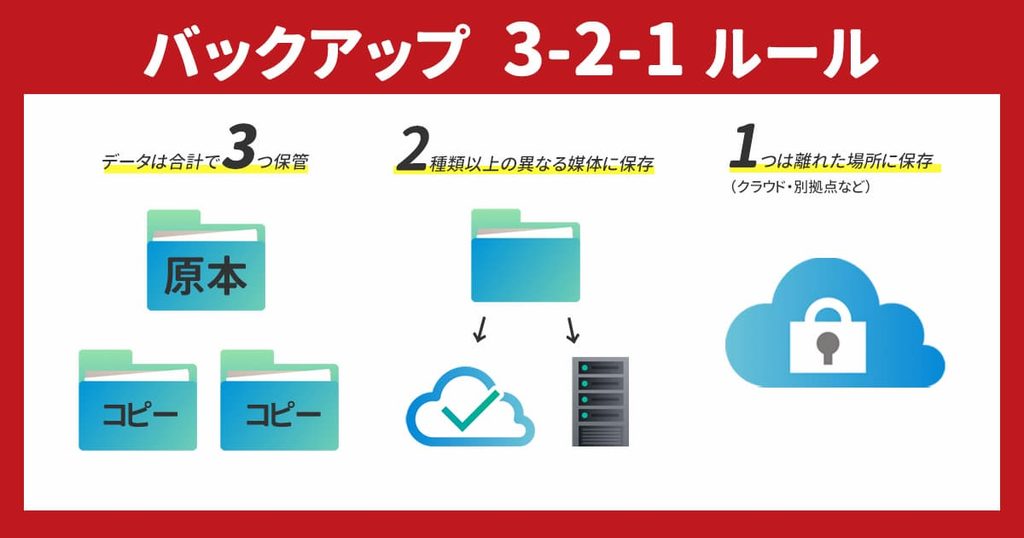
| 項目 | 内容 | 例 |
|---|---|---|
| 3 | データは合計で3つ保管しておくこと (原本となる元データに加えバックアップ2つ) | ・元データ (サーバー) + クラウドストレージ + (外付けHDD) ・元データ (サーバー) + 別サーバー + 社内PC ・元データ (PC) +クラウド + 外付けSSD |
| 2 | 2種類以上の異なる媒体に保存しておくこと | ・サーバー+クラウドストレージ ・サーバー+外付けHDD/SSD ・外付けHDD+USBメモリ |
| 1 | 1つは離れた場所(クラウド・別拠点など)に保存しておくこと | ・Google DriveやDropbox などのクラウドストレージ ・別のサーバー会社のサーバー ・自宅や別の事業所など、社外で保管する外付けHDD/SSD |
「3-2-1ルール」を徹底しておくことで、複数の復元手段をしっかり確保でき、1か所のトラブルで全体に影響が出る「単一障害による全データの消失リスク」を回避できます。
バックアップは「取って終わり」ではありません。
定期的にバックアップを取り、複数の場所に保存しておくことが、ホームページを安全に運用するための基本です。特にWordPressの更新や大きな修正を行う前には、必ず最新のバックアップを取得しておきましょう。
Webサイトでバックアップすべきデータ
「バックアップは取ったつもりが、復元したら記事やお問い合わせデータが消えていた…」というようなトラブルは珍しくありません。
ホームページを元通りに復旧するには、画像やHTMLなどのファイルだけでなく、データベースや設定情報までまとめて保存することが大切です。
ここでは、サイトの種類ごとにバックアップしておきたいデータを解説します。
HTMLサイトの場合
HTMLサイトは、HTML・CSS・画像などのファイルで構成されているホームページです。
WordPressのようなデータベースを使っていないケースが多いため、サーバー上にあるファイルを丸ごと保存することが基本になります。
FTPソフトなどを使って、サーバー内のデータをまとめてダウンロードしておくと安心です。
バックアップするデータ
| データ | 内容 |
|---|---|
| HTMLファイル | 各ページの内容 |
| CSSファイル | デザインやレイアウト |
| JavaScript | 動きや機能 |
| 画像・動画・PDF | 掲載している素材 |
| お問い合わせフォーム | フォームのプログラムや設定ファイル |
WordPressの場合
WordPressはHTMLサイトと違い、記事や設定情報をデータベースに保存しているため、ファイルだけバックアップしても、元のホームページには戻せません。
WordPressは「ファイル」と「データベース」の両方が必要です。
バックアップするデータ
| データ | 内容 |
|---|---|
| WordPress本体 | システム本体 |
| テーマ | デザインやレイアウト |
| プラグイン | お問い合わせフォームなどの機能 |
| アップロード画像 | 写真・PDF・ロゴなど |
| データベース | 記事・固定ページ・設定・お問い合わせデータなど |
忘れがちなデータ
「ホームページ以外の情報」も、実は重要なバックアップ対象です。
ホームページ本体だけ保存していても、運用に必要な情報が残っていないと復旧や引き継ぎに時間がかかることがあります。
忘れがちなデータ一覧
| データ | なぜ必要? |
|---|---|
| サーバー情報 | サイトを復元・移転するときに必要 |
| ドメイン管理情報 | ドメインの更新や管理会社変更に必要 |
| FTP情報 | サーバーへ接続してデータを復元するため |
| WordPressログイン情報 | 管理画面へログインするため |
| メールアカウント情報 | メール設定や復元に必要 |
| SSL証明書の情報 | HTTPS通信を維持するため |
| Googleアナリティクス・Search Console | アクセス解析や検索状況を引き継ぐため |
「自分のホームページに合った方法」を選べばOK!状況別Webサイトのバックアップ方法・手順
ホームページのバックアップ方法は、すべて同じではありません。HTMLサイト、WordPressサイト、ホームページ制作サービスでは、保存するデータや手順が異なります。
まずは、自社のホームページがどのタイプかを確認してから、最適な方法でバックアップを取りましょう。
| ホームページの種類 | おすすめの方法 | 難易度 | ○メリット/ ●デメリット |
|---|---|---|---|
| HTMLサイト | FTPソフトでファイルを保存 | ★★☆ | ○フォルダ構造を維持して取得可能 ●データベースを使用しないWebサイトのみ対象 ●操作ミスや転送エラーのリスクあり |
| WordPress | プラグイン・サーバー機能を利用 | ★☆☆ | ○初心者でも簡単に自動バックアップ可能 ○クラウド保存対応あり ●プラグインによって機能差あり ●復元時に設定ミスのリスクあり |
| ホームページ制作サービス | サービスの履歴・復元機能+素材の手元保存 | ★☆☆ | ○自動保存・履歴管理ありで操作不要 ●サイト全体の書き出しはできないことが多い ●細かい復元ポイントを選べない ●データ移行が難しい ●サービス終了リスクあり |
| サーバーのバックアップ機能 | サーバー管理画面から取得 | ★☆☆ | ○定期バックアップで操作ミスリスク低め ○復元が比較的簡単 ●保存期間や世代数に制限あり ●同一サーバー内のみの適用 ●復元日時を細かく選べない場合あり |
HTMLサイトの場合【サーバー内のファイルを丸ごと保存】
手順
必要なもの
| 必要な情報 | 内容 |
|---|---|
| FTPホスト名 | サーバーの接続先 |
| FTPユーザー名 | ログインID |
| FTPパスワード | ログインパスワード |
| FTPソフト | FileZillaなど |
ダウンロード後は、ファイル数や画像が正しく保存されているか確認しましょう。
WordPressの場合【「ファイル」と「データベース」をセットでバックアップ】
主なバックアップ方法
| 方法 | 特徴 | 初心者向け |
|---|---|---|
| プラグインを利用 | 数クリックで保存できる | ◎ |
| サーバー機能を利用 | 自動バックアップ対応も多い | ◎ |
| 手動で取得 | FTP+データベース保存 | △ |
手順(プラグインの場合)
WordPressのバックアップにおすすめのプラグイン【無料】
無料版でおすすめのバックアップ専用プラグインは、
・BackWPup (バックダブリューパップ)
・UpdraftPlus (アップドラフトプラス)
・Duplicator (デュプリケーター)
・All-in-One WP Migration (オールインワン・ダブリューピー・マイグレーション) です。
初心者には、バックアップ専用プラグインやサーバーの自動バックアップ機能の利用がおすすめ。
ホームページ制作サービスの場合【使える機能をヘルプで確認】
Wix、Jimdo、ペライチなどのホームページ制作サービス(ホームページ作成ツール)は、サーバーのようにサイト全体のデータを書き出して保存できないものが多くあります。Wixのように編集履歴から過去の状態へ戻せるサービスもありますが、できることはサービスごとに異なります。
掲載している文章や画像の元データは、自社のパソコンやクラウドにも保存しておきましょう。
確認したいポイント
| チェック項目 | 内容 |
|---|---|
| 書き出し機能 | データを書き出せるか |
| 自動保存 | 自動で保存されているか |
| 復元機能 | 過去の状態へ戻せるか |
サービスによって仕様が異なるため、利用中のサービスのヘルプページを確認しましょう。
サーバーのバックアップ機能を利用する場合【最も手軽にできる】
多くのレンタルサーバーでは、自動バックアップ機能を提供しています。管理画面から数クリックで復元できる場合もあり、初心者でも利用しやすい方法です。
確認したいポイント
| 確認項目 | 内容 |
|---|---|
| 自動バックアップ | 毎日保存されるか |
| 保存期間 | 何日前まで戻せるか |
| 復元費用 | 無料か有料か |
| 対象データ | ファイル・データベースの両方が対象か |
手順
サーバーによっては、バックアップ機能が有料オプションの場合や、保存期間が短い場合があります。
バックアップ方法の比較
| 方法 | 手軽さ | おすすめ度 | 注意点 |
|---|---|---|---|
| FTPで保存 | ★★☆ | ○ | 手作業が必要 |
| WordPressプラグイン | ★★★ | ◎ | プラグイン管理が必要 |
| 制作サービスの機能 | ★★★ | △ | サイト全体は保存できないことが多い |
| サーバーのバックアップ | ★★★ | ◎ | 保存期間・対象データを確認する |
\ 保守契約をご検討なら、こちらもチェック /
バックアップを取るべきタイミング・頻度【「更新前に1回」が最重要!】
Webサイトのバックアップは、毎日必ず手動で取らなければならないわけではありません。
「何かを変更する前にバックアップを取る」ことが特に重要です。万が一、更新や修正によってサイトに不具合が起きても、変更前の状態に戻せるからです。
バックアップを取らずに作業を行うと、些細な不具合が大きなトラブルに発展する恐れがあります。特に、システムのアップデート後やWebデザイン・サイト構造を変更した直後はトラブルが起こりやすいため、注意が必要です。次の4パターンのタイミングでは特に注意が必要です。
バックアップを取るべきタイミングとよくあるトラブル事例
| タイミング | なぜ必要? |
|---|---|
| FTPでサーバーにアクセスするとき | ファイルを誤って削除・変更する可能性があるため |
| WordPress・テーマ・プラグインを更新するとき | 更新後にサイトが崩れたり、動かなくなったりすることがあるため |
| ホームページのデザインを大きく変更するとき | 修正後に問題が起きても元に戻せるようにするため |
| 難易度やリスクが高いカスタマイズをするとき | プログラムの変更によって予期せぬ不具合が起きる可能性があるため |
FTPでサーバーにアクセスするとき
FTPは、ホームページのデータが保存されているサーバーに接続するための方法です。
FTPソフトでサーバーにアクセスする作業は、特にHTMLで作成したWebサイトでは日常的によく行われます。
しかし、FTPの操作はサーバー上のファイルを直接編集・上書き・削除が簡単に行えるため、誤ってファイルを削除したり、上書きしたりすると、ホームページが表示されなくなることがあります。
Webサイト運用の中でもリスクが高い作業のひとつです。
・サーバー上の「/test/」フォルダにアップロードするつもりが、誤って「/public_html/」の直下に同名ファイルをアップロードして、公開中のファイルを上書きしてしまった
・重要なファイルを誤って削除した
・CSSファイルを誤って削除してレイアウトが崩れ、Webサイト全体の見栄えが悪くなった
・お問い合わせフォームのPHPファイルを誤って削除して、メールフォームが動作しなくなった
バックアップのポイント
- 作業対象のファイルだけではなく、Webサイト全体を保存する
- 対象ディレクトリを丸ごとバックアップする
WordPress、テーマ、プラグインをアップデートするとき
WordPress本体やテーマ、プラグインを更新すると、他の機能との相性が悪くなり、表示崩れやエラーが起きることがあります。特に複数のプラグインを一度に更新すると、どの更新が原因で不具合が起きたのか分かりにくくなります。
アップデートは不具合が発生しやすいタイミングでもあるため、細心の注意が必要です。
・アップデートの直後から画面が真っ白になった
・レイアウトが崩れてしまい、見づらくなった
・管理画面へのログインができなくなり、編集やコンテンツの追加ができなくなった
・他のプラグインとの競合が発生して、正常に動作しなくなった
バックアップのポイント
- WordPress本体・テーマ・プラグインは同じタイミングで更新しない
- 1つずつ個別に更新して、その都度動作確認を行う
- 更新作業を行う前に、必ずフルバックアップを取得しておく
ホームページのデザインを大きく変更するとき
トップページのデザイン変更やページ構成の変更など、大きな修正を行う前にもバックアップを取りましょう。「少し変更するだけ」のつもりでも、複数のファイルや設定を変更することで、別のページに影響が出ることがあります。想定外の不具合が発生するケースも珍しいことではありません。
・PC・スマホ対応のはずのレスポンシブ表示が崩れた
・一部のWebページが正しく表示されなくなった
・ボタンやお問い合わせフォームが正常に動作しなくなった
バックアップのポイント
- デザイン変更前の状態を丸ごとバックアップしておく
- 制作会社に依頼する場合や複数人での共同作業を行う場合は、デザイン変更前のバックアップを基準点として残しておく
難易度やリスクが高いカスタマイズをするとき
PHPやJavaScriptなどのプログラムを変更したり、WordPressの機能をカスタマイズしたりする場合は、特に注意が必要です。
たった1行・1文字の記述ミスや不要な空白が原因で、Webサイト全体の表示や動作に影響を及ぼしてしまうことがあります。最悪の場合は、サイト自体が停止してしまうこともあります。
自社で対応するのが難しい場合は、無理に作業せず専門家に依頼することも検討しましょう。
・変更前は問題なかったのに、変更後にサイトが動かなくなった
バックアップのポイント
- 【作業前】Webサイト全体 (ファイル・データベース) のバックアップを必ず取得しておく
- 【作業中】本番サイトではなくテスト環境で事前に動作確認を行う
- 【公開前】念のため再度バックアップを取っておく
バックアップを取るべき頻度
バックアップの頻度は、Webサイトをどれくらいの頻度で更新しているかによって変わります。
ただし、頻度だけを意識するのではなく、更新・変更・修正をする前に取る!が基本ルールです。
| Webサイトの運用状況 | バックアップの目安 |
|---|---|
| ほとんど更新しない(数か月に1回程度) | 月1回程度+変更前 |
| 月に数回更新する(お知らせ・ブログなど) | 週1回程度+変更前 |
| 毎日のように更新する | 毎日〜数日ごと+変更前 |
| 問い合わせ・予約などのデータがサイトにたまる | 毎日〜数日ごと |
| EC・予約サイトなど、止まると売上に直結するサイト | 毎日~1日数回 |
| 大きな修正・リニューアル前 | 作業直前 |
バックアップは「トラブルが起きてから」ではなく、「起きる前」に取るもの。
特にWordPressでは、アップデートによって突然サイトが表示されなくなるケースもあり、「更新してからバックアップ」では、すでに不具合が起きてしまっている可能性があります。
そして重要なWebサイトほど、手動でのバックアップだけに頼らず、定期的な自動バックアップ+複数の場所への保存を組み合わせると、より安心です。
バックアップ後の注意点
バックアップは「取ること」より、「いざというときに使える状態で残しておくこと」が重要です。
特に、「バックアップしたつもりなのに、必要なデータが入っていなかった」「保存先の容量がいっぱいでバックアップできていなかった」というケースには注意しましょう。
| 注意点 | 初心者向けのポイント |
|---|---|
| ①ファイル構造を変更しない | 保存したデータのフォルダやファイルを勝手に移動・削除しない |
| ②複数の保存場所で管理する | パソコンだけでなく、外付けHDDやクラウドなどにも保存する |
| ③すべてのデータをバックアップする | HTML・画像・データベースなど、必要なデータを漏れなく保存する |
| ④保存容量に注意する | 保存先の容量不足でバックアップが途中で失敗しないよう確認する |
| ⑤復元前にもバックアップを取る | 現在の状態を保存してから復元作業を行う |
| ⑥復元テストを行う | 本当に元へ戻せるか、事前に確認しておく |
| ⑦定期的にバックアップする | 一度だけでなく、定期的に保存する習慣をつける |
注意点①ファイル構造を変更しない
バックアップしたデータは、元のフォルダ構成やファイル名をできるだけ変えずに、元の状態をそのまま保存して保管しましょう。
特にHTMLサイトでは、HTMLファイルと画像・CSSなどのファイルが正しい場所にないと、復元したときに表示が崩れることがあります。
よくある失敗例
- フォルダを整理しすぎた
【例】画像や動画を用途別に分けて新しいフォルダに移動すると、復元した時にリンク切れが発生することがあるため要注意 - 不要と判断したファイルを勝手に削除した
【例】古いテスト用HTMLやサンプルCSSを削除すると、復元したときに元の状態に戻らない場合があるため注意 - 階層を移動した
【例】assets/images を images に移動したことで、HTMLやCSSで参照しているパスが変わってしまい、表示が崩れた - ファイル名を変更した
【例】画像のファイル名「logo_old.png」を「logo.png」 に変更したことで、ページ内での読み込みや表示ができなくなった
注意点②複数の保存場所で管理する
バックアップをパソコン1台だけに保存していると、そのパソコンが故障した場合にバックアップまで失ってしまいます。そのため、複数の場所に保存することをおすすめします。
たとえば、「Webサイト → パソコン → 外付けHDD・クラウド」のように保存先を分けておくと、万が一の故障や紛失にも備えられます。
理想的なおすすめの保存場所
- ローカルPC
手元で直接管理できるため、すぐに復元することができる - 外付けHDD (ハードディスク) / SSD (ソリッドステートドライブ)
パソコンの故障に備えた物理的なバックアップ - クラウドストレージ
外部災害の発生やランサムウェアなどのオンライン被害に備えてクラウドバックアップ
【例】Google Drive (グーグルドライブ)・Dropbox (ドロップボックス)・OneDrive (ワンドライブ)・iCloud (アイクラウド) など
注意点③すべてのデータをバックアップする
「ホームページの画像だけ」「HTMLファイルだけ」では、完全な復元ができない場合があります。「何を保存すれば復元できるのか」まで確認することが重要です。
Webサイトの種類によって、必要なデータは異なります。
- HTMLサイト:HTML・CSS・画像・JavaScriptなど
- WordPress:サイトファイル+データベース
- フォームなどのシステム:設定情報や関連データ
よくある失敗例
- WordPressのファイルのバックアップは取得したものの、データベースのバックアップが取れていない
- Webページの文字や文章のみバックアップを取得していて、画像データが抜けている
- 入力フォーム関連のファイルが含まれていない
注意点④バックアップ保存先の容量に注意する
バックアップデータは、Webサイトの規模が大きくなるほど容量も増えていきます。特に複数世代のバックアップを保存する場合は、保存先の容量が不足していないか定期的に確認しましょう。
容量不足のまま運用すると、バックアップが正常に作成されていない可能性があります。
リスクを回避するための対策
- 保存世代数をあらかじめ決めておく (直近10回分 など)
- 定期的に不要なファイルや古いファイルをチェックして整理・削除
- 容量に余裕のある保存先を選ぶ
注意点⑤復元する前にもバックアップを取る
「以前のバックアップに戻せば大丈夫」と思って、いきなり復元するのは危険です。復元すると、現在のデータが上書きされる可能性があります。
そのため、現在の状態をバックアップ → 過去のバックアップから復元という順番で作業しましょう。
復元前にもバックアップを取る理由
- 不具合の原因を後から確認できる(どのファイルや設定が壊れているのか調査して原因を突き止めることができる)
- 復元後の状態と比較・検証ができる(復元する前と後では何が変わったのかを正確に把握できる)
- 復元作業に失敗した場合の「保険代わり」になる(さらに悪化した場合でも元の状態に戻すことができる)
注意点⑥テスト環境でバックアップと復元のテストを行う
バックアップは、実際に復元できて初めて役に立ちます。中には、データ不足や設定の問題で復元できないケースがあります。可能であれば、本番サイトではなくテスト用の環境で復元を試しておくと安心です。
テスト環境で事前に確認しておくメリット
- バックアップデータを正しく取得できているか確認できる
- 復元手順を事前に把握することができるため、万が一の事態が起こった際にもあわてず適切な対応ができる
- 復元された後の表示や動作に問題がないかを安全に検証できる
注意点⑦定期的なバックアップとローカル保存を習慣化する
バックアップは一度取っただけでは不十分です。ホームページを更新するたびに新しいデータが増えるため、定期的にバックアップを取る仕組みを作りましょう。
特におすすめなのは、「自動バックアップ」+「重要な変更前の手動バックアップ」+「ローカルなど別の場所への保存」を組み合わせる方法です。
理想的な日常業務への組み入れ方
- 更新作業の前後には必ずバックアップを取得する
- 月初めや週末など、決まったタイミングで定期的にバックアップ状況を確認する
- 自動バックアップと手動バックアップを併用する
このように日常的な作業フローの一部として組み込んでおくことで、無理なく長期間継続できます。
迷ったら「保存・分散・確認」の3つを意識!
- 保存する(必要なデータを漏れなく残す)
- 分散する(複数の場所に保存して、1か所の故障に備える)
- 確認する(本当に復元できるか、定期的に確認する)
\ どんなトラブルが多い? /
バックアップでよくある失敗事例一覧表 保守契約で防げる失敗が多数!
ここでは、Webサイトの運用で起こりやすい失敗事例を紹介します。
| よくあるトラブル | 何が起きる? | バックアップがあると… |
|---|---|---|
| 更新したら真っ白になった | WordPressやプラグインの更新後、サイトが表示されなくなる | 更新前の状態に戻して復旧しやすい |
| 誤って削除した | ページや画像、ファイルなどを間違って削除する | 削除前のデータから復元できる |
| ハッキングされた | サイトが改ざんされたり、不正なページを追加されたりする | 改ざん前のデータを使って復旧できる場合がある |
| サーバー障害が起こった | サーバーのトラブルでサイトが表示できなくなる | 別の環境などへ復旧するためのデータとして使える |
| PC故障でデータ消失した | パソコンに保存していたバックアップやサイトデータが失われる | 別の場所に保存していればデータを残せる |
| 保守契約をしていたら防げたトラブルも多い | 更新・バックアップ・セキュリティ対策が後回しになる | 定期的な管理によってトラブルの予防・早期対応につながる |
保守契約をしていればすべてのトラブルを防げるわけではありません。
万が一トラブルが起きた際に、原因調査や復旧をスムーズに進められる体制を整えておくことが大きなメリットです。
バックアップは自社でやる?保守会社へ任せる?費用相場もチェック
自社で管理するべき?それとも専門会社に任せるべき?と悩む方も多いはず。
以下に、自社管理でもよいケースと保守会社へ依頼したほうがよいケースに分けてまとめます。
自分でバックアップしてよいケースと保守会社に任せたほうがよいケースを比較
自分でバックアップしてもよいケース
・Webサイトの構造をある程度理解している
・WordPressなどの操作に慣れている
・バックアップデータを安全に保管できる
・定期的にバックアップする担当者がいる
・万が一のときに復元する方法を把握している
保守会社に任せたほうがよいケース
・ホームページから問い合わせを受けている
・ECサイトや予約システムを運営している
・採用にホームページを活用している
・WordPressの更新が不安
・トラブル時に自社で復旧できない
・社内にWebの専門担当者がいない
・担当者が休職・異動・退職しても管理できる体制にしたい
自分でバックアップしたら手間・リスクがかかる
| 手間・リスク | 具体的に何が大変? |
|---|---|
| 定期的な作業が必要 | バックアップを忘れないよう、決めた頻度で実施する必要がある |
| 必要なデータの判断が必要 | HTML、画像、データベース、設定ファイルなど、サイトによって保存すべきデータが異なる |
| 保存先の管理が必要 | PCだけでなく、外付けHDDやクラウドなど複数の場所への保存を検討する必要がある |
| 保存容量が必要 | バックアップを積み重ねるとデータ容量が増えていく |
| バックアップの成否確認が必要 ▶▶特に注意! | 「保存したつもり」で、実際にはエラーになっている可能性がある |
| 復元方法の把握が必要 | いざというときに、バックアップから元の状態へ戻せなければ意味がない |
| 更新時の判断が難しい | WordPressやプラグインの更新前など、いつバックアップすべきか判断が必要 |
| 操作ミスのリスク | ファイルを誤って削除・上書きするなど、作業そのものがトラブルにつながることがある |
| 担当者に依存しやすい | 担当者が異動・退職すると、バックアップ方法が分からなくなる可能性がある |
自社管理と保守会社への依頼を比較しよう
| 自社で管理 | 保守会社に依頼 | |
|---|---|---|
| 作業の手間 | 担当者に負担大 | 任せられる |
| 定期的な実施 | 忘れない仕組みが必要 | 運用に組み込みやすい |
| データ管理 | 自社で管理 | 専門家に任せられる |
| 復元 | 自社で対応 | 相談・対応を依頼できる |
| 担当者変更 | 引き継ぎが必要 | 継続して管理しやすい |
自社で確実に管理できるなら自分で、担当者の負担を減らしたい、リスクやトラブルを抑えたいなら保守会社へ依頼しましょう。
バックアップ業務を制作会社や保守サービスに依頼する場合の料金相場
料金相場は、サービス内容やWebサイト運用の規模によって価格幅があります。一般的な目安を一覧表に整理しました。
| 比較項目 | 個人向けバックアップ | 法人向けバックアップ |
|---|---|---|
| 主な対象 | 個人ブログ・小規模サイト | コーポレートサイト・WordPressサイト |
| 月額料金の目安 | 5,000円程度まで | 5,000円 ~ 50,000円程度 ※小規模な企業サイトは5,000円~20,000円、集客目的のサイトは20,000円~50,000円程度 ※大規模なECサイトや会員サイトなどの場合、月額50,000円以上かかる場合がある |
| Webサイトの規模 / 更新頻度 | 小規模 / 更新頻度が低い | 中 ~ 大規模 / 更新頻度が高い |
| バックアップ内容 | 自動バックアップ中心 | ファイル+データベースの定期バックアップ |
| 復元サポート | 簡易的な対応または有料オプション | 復元テスト・障害時の復旧支援を含む |
| セキュリティ対応 | 最低限の安全対策 | セキュリティ監視・トラブル対応あり (万が一のトラブル発生時にも迅速に復旧できる体制) |
| 想定される用途 | 趣味・情報発信・小規模事業 | 業務利用・信頼性重視・取引先向け |
\ 費用面でお悩みなら、こちらもチェック /
Webサイト(ホームページ)バックアップに関するQ&A
ここでは、Webサイトのバックアップに関して多く寄せられる質問をQ&A形式で整理しました。
- ホームページのバックアップとは?
-
「もしものときのための、ホームページの予備データ」を残すこと。
ホームページのバックアップとは、Webサイトを構成するデータをコピーして、別の場所に保存しておくことです。
万が一、サイトが壊れたりデータが消えたりしても、バックアップがあれば以前の正常な状態に戻せる可能性があります。個人サイト・法人サイトを問わず、サイトの規模に関係なく、安定したWebサイト運用を続けるために必要な基本的な安全対策です。
- バックアップをしないとどうなる?
-
バックアップがない状態でトラブルが起きると、元の状態に戻せなくなる可能性があります。
「今まで問題なかったから大丈夫」ではなく、問題が起きる前に備えておくことが重要です。 - バックアップの頻度はどのくらい?
-
基本的には、「定期的に」+「大きな変更をする前」がおすすめ。
特に重要なのが、WordPress本体・テーマ・プラグインなどを更新するときです。 - バックアップの「3-2-1-1-0ルール」とは?
-
Webサイト内のデータが消失するリスクを最小限に抑えるための、信頼性の高いバックアップ運用ルールです。
3つのデータを、2種類の媒体に、1つは別の場所に、1つはオフラインで保管し、0件のエラーを確認する。ただデータを1か所に保存するのではなく、「同時に全部失うリスクを減らす」ことがポイントです。
混同されがちな「3-2-1ルール」との違いを表にまとめました。
スクロールできます項目 / 比較対象 3-2-1ルール 3-2-1-1-0ルール ルールの位置づけ 【バックアップの基本ルール】
・データを3つ保管して、2種類の媒体に分け、1つは別の場所に保存するという、バックアップの基本的な原則【3-2-1ルールの基本を強化した拡張・発展版】
・3-2-1ルールに加えて「1つはオフライン (またはイミュータブル※) で保管し、0=復元エラーがないことを確認する」ことまでを含めた、より安全性を重視したバックアップ指針
・3-2-1ルールよりも厳格データの保持数 3つ以上 (元データ+バックアップ) 3つ以上 (元データ+バックアップ) 保存媒体の種類 2種類以上の異なる媒体 2種類以上の異なる媒体 保存場所 1つは別の場所 (オフサイト) 1つは別の場所 (オフサイト) オフライン保存 なし 1つはオフラインで保存 バックアップの検証 特に定義なし 定期的に検証を実施して「エラー0」を目指す 普及の度合い 広く知られた業界標準の考え方 3-2-1ルールを発展させた考え方で、ランサムウェア対策として広まりつつある 主な目的 データ消失リスクの分散 ランサムウェアなどのオンライン被害から人的ミス・復元失敗のリスク防止まで幅広く対策できる 想定される利用者 個人サイト・小規模サイト など 法人サイト・業務システム・重要データ など 安全性のレベル 基本的 非常に高い (実運用向け) ※イミュータブル:保存したデータを、一定期間は誰も変更・削除できない状態で保管すること。
「3-2-1ルール」についての詳細は、本記事内「Webサイトのバックアップとは?なぜ必要なのか」をご覧ください。
- サーバーのバックアップだけで十分?
-
サーバーのバックアップだけに頼るのはおすすめできません。
サーバー障害や操作ミスなど、何らかの理由でサーバー側のバックアップが利用できなくなる可能性も考えられるためです。複数の保存先を用意しておくとより安心です。 - レンタルサーバーの自動バックアップ機能とは?
-
サーバーに保存されているホームページのデータを、サーバー会社が定期的に自動でコピーして保存してくれる機能です。
自分で毎回FTPなどを使ってバックアップを取る必要がないため、Web担当者の手間を減らせるのが大きなメリットです。
- データを復元するにはどうすればいい?
-
バックアップしたデータを使って、正常だった時点のWebサイトに戻す「復元(リストア)」を行います。
ただし、復元方法はサイトの構成によって異なります。復元作業を間違えると、現在のデータまで失う可能性があります。・HTMLサイト → バックアップしたファイルをサーバーへ戻す
・WordPress → ファイルとデータベースを復元する
・サーバーのバックアップ機能 → サーバー会社の機能から復元する - WordPressプラグインだけで大丈夫?
-
WordPressのバックアッププラグインは便利ですが、「プラグインを入れたから安心」とは限りません。
特に企業サイトでは、「バックアップを取ること」だけでなく「実際に復元できること」まで確認しておくことが重要です。確認しておきたいのは、
・本当にバックアップが実行されているか
・必要なデータがすべて保存されているか
・バックアップデータを別の場所にも保存しているか
・実際に復元できる状態になっているか
・プラグイン自体に問題が起きた場合の対策があるか - HTMLサイトのバックアップを安全にするためのFTPソフト選びの注意点とは?
-
HTMLサイトのバックアップをFTPソフトで行う場合は、操作性と安全性を重視して選ぶことが重要です。具体的には、転送状況が可視化されてわかりやすく、通信暗号化されているFTPソフトを選ぶことで、操作ミスや外部への情報漏えいリスクを抑えることができます。
【FTPソフト選びの主な注意点】
・SFTP/FTPSに対応していること
IDやパスワードの暗号化通信が可能であるため、セキュリティ面で安心です。
・転送ログやエラーログを確認できること
ファイルの転送漏れや失敗を発見しやすくなります。
・上書き・削除時の確認機能があること
操作ミスによるデータ消失を防ぐことができます。
・大量ファイルの一括ダウンロードに対応していること
バックアップを効率的に行うことができるため、作業時間と労力を省けます。
・定期的にアップデートされている信頼性の高いソフトであること
脆弱性対策が継続されているかも重要な判断基準となります。 - FTPソフトでバックアップを取得するメリットやデメリット、注意点は?
-
FTPソフトを利用すると、サーバー上のフォルダ構造をそのままの形でローカル環境にダウンロードできます。そのため、復元作業を行う際にも元の状態に戻しやすく、作業ミスが起こりにくい点が大きな利点です。さらに、次のようなメリットもあります。
・シンプルな操作で大量のファイルを一括でダウンロードできる
・HTML・CSS・JavaScript・画像・入力フォーム関連ファイルをまとめて取得できる
・復元時に「どのファイルをどこに戻すのか」がわかりやすく、ビギナーでも扱いやすいその一方で、以下のようなデメリットや注意点もあります。
・データベースや管理画面の設定情報は取得できない
・操作ミスによってファイルを誤って削除・上書きするリスクがある
・転送途中でエラーが発生した場合、一部のファイルが欠けた状態で保存されることがある(大容量ファイルの転送中断など)
・FTP情報 (ホスト名・ユーザー名・パスワード) の管理に注意が必要
・ファイルとデータベースを併用するWordPressなどのCMSサイトのバックアップには不向き
・Jimdoなどのホームページ制作ツールや、制作会社独自の自社CMSでは FTPで直接データを取得できないため不向き
Webサイト(ホームページ)保守・バックアップのご相談なら株式会社アップグレードへ
この記事では、Webサイト (ホームページ) のバックアップの重要性や正しいやり方、バックアップ後の注意点について解説しました。
自社サイトは企業にとっての大切なコンテンツ資産であり、顧客との信頼関係を築くために必要不可欠な存在です。その一方で、Webサイト(ホームページ)保守・バックアップに関して、このようなお困りごとを抱える企業や事業経営の方も多いのではないでしょうか。
- バックアップ作業は行ったものの、きちんと保存できているか不安
- データの保存先がどこだったか忘れてしまい、長期的な保守管理が難しい
- バックアップ後の復旧作業を行える人材やリソースが社内に不足している
- バックアップ作業からサイト更新・保守・管理・集客戦略まですべて丸ごとサポートしてほしい
このような業務課題をスムーズに解決するには、Webサイトのバックアップをはじめ、保守・管理・運用サポートまで丸ごと安心して一任できる制作会社や運用代行会社に依頼することで、安全なサイト運営を維持できます。
東京都のアップグレードでは、Webサイト制作・Webマーケティング・保守・管理サポートを中心に、創業20年以上に渡って実績を積み重ねてきました。Webサイトの安全な運用を維持するためのセキュリティ対策や業務効率化を実現するためのシステム開発まで、幅広く対応しています。
ここからはアップグレードで行っているWebサイト保守管理・運用代行サービスの対応領域やサポート内容をご紹介します。
弊社で行っている保守業務の対応領域やサポート内容
保守契約の特徴とメリット
- 主な保守作業はドメイン・サーバー・SSLの管理・各種ツールのバージョンアップ・データのバックアップ (保守契約の内容によって異なる場合があります)
- データのバックアップをはじめ、Webページの更新からシステム関連の保守・サーバー保守まですべて自社で完結
- サーバーの安全管理を徹底し、Webサイトの安心・快適な運用をサポート
- ネットに関する不明点やトラブルを気軽に相談できる安心のサポート体制を提供
- 納品データは弊社で安全に保管し、万が一トラブルが発生した場合でも、前回納品した時の状態まで復元可能
※保守契約を締結されていないお客様につきましては、基本的にスポット対応は行っておりません。あらかじめご了承下さい
緊急対応には迅速に対応
- 緊急を要する不具合やトラブル発生時にも迅速に対応
- 緊急時には原則として見積もり不要
※ただし、保守契約がない場合はお見積もり・ご発注後の対応となるため、着手開始までにお時間をいただく場合がありますのでご了承下さい
※ご対応は弊社の営業時間内での実施となります
過去事例【1】
サーバーがハッキング (悪意のある不正アクセス) され、アダルトサイトの内容に書き換えられていた。
過去事例【2】
Webサイトが突然表示されなくなり、閲覧できなくなった。
アップグレードではこのようなトラブルを防ぐために、保守・点検・データのバックアップ・セキュリティ対策を徹底しています。トラブルが発生した際にも専門チームが迅速に対応し、Webサイトの安全な運営をサポートします。
弊社で行っている保守業務の実績と料金体系
これまでの実績
- 2004年の創業から20年以上にわたり、Webサイト制作・運用保守をサポート
- これまでに会社規模・業種を問わず1,000サイト以上の制作・運用実績
- 過去3年間の保守契約継続率は96.3%
- 全国対応可能なリモート体制で6年以上の実績
- 日本国内のみならず、タイ・フィリピン・カンボジアの海外拠点を活かしたサポート体制
- 日本語・英語・中国語など多言語サイトの運用保守実績あり
- WordPressや独自開発システムまで幅広く対応
保守契約の料金は月額12,000円 (税別) ~
※弊社にてWebサイト制作をご依頼いただいた場合、初期費用は無料です。
※費用の詳細につきましては、お問い合わせ時にあらためてご案内いたします。
サービス内容と料金の目安は、保守サービスページで詳しくご紹介しています。
\ 今の保守費用は適正?見直しをご提案します /